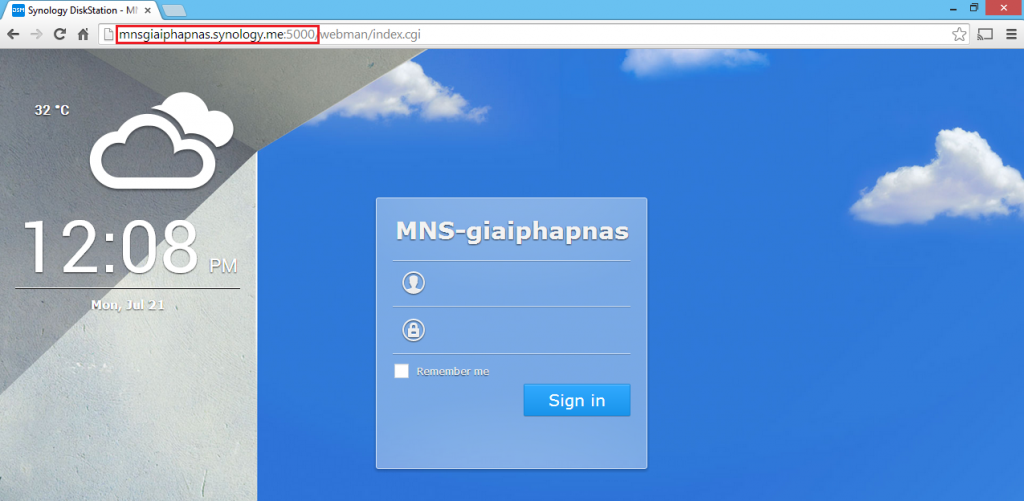






NAS Synology hỗ trợ bạn truy cập từ xa đến bất cứ dịch vụ nào từ ngoài mạng Internet chỉ với 2 bước đơn giản: NAT port forwarding và đăng kí tên miền động DDNS.
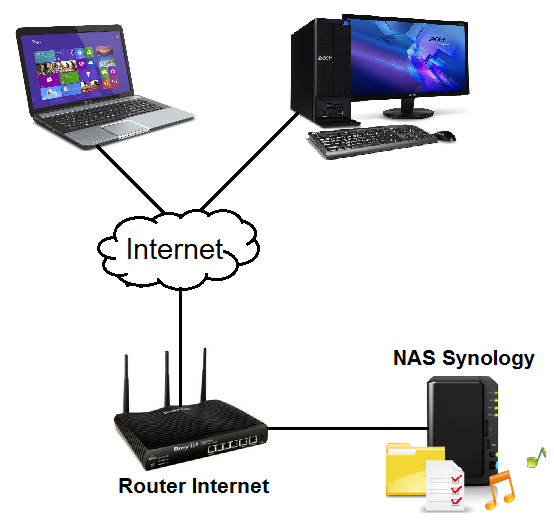
Trong thời đại ngày nay, một trong những yêu cầu hợp lý của khách hàng đối với một sản phẩm công nghệ thông tin bất kì là việc họ có thể truy cập vào thiết bị từ bất kì đâu, miễn là nơi đó có mạng. Bài viết này sẽ hướng dẫn các bạn cách NAT port trên router Internet và đăng kí DDNS miễn phí của Synology để truy cập NAS từ xa.
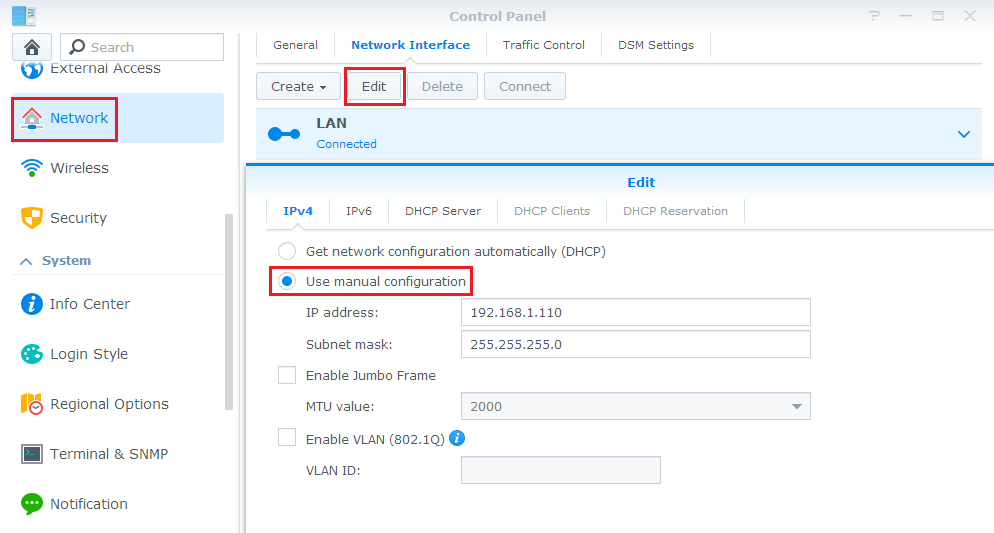
Bước 1: trước khi NAT port, bạn nên cài đặt IP tĩnh cho NAS. Control Panel –> Network.
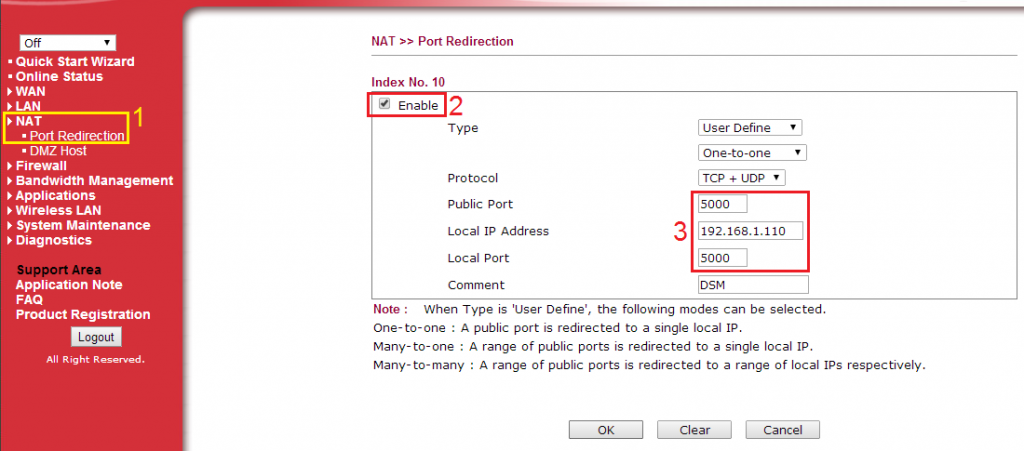
Bước 2: NAT port forwarding trên router Internet về IP tĩnh của NAS Synology.
Giao diện sẽ khác nhau trên từng router, thông thường vị trí nơi cấu hình port forwarding nằm ở mục: NAT, Advanced Services, Firewall Settings, Port Forward, Port Redirect, Virtual Server.
Tại mục NAT -> Port Redirection.Cấu hình NAT port 5000 (port DSM) trên modem về IP tĩnh của NAS Synology.
Bước 3: Kiểm tra kết quả NAT port bằng http://canyouseeme.org
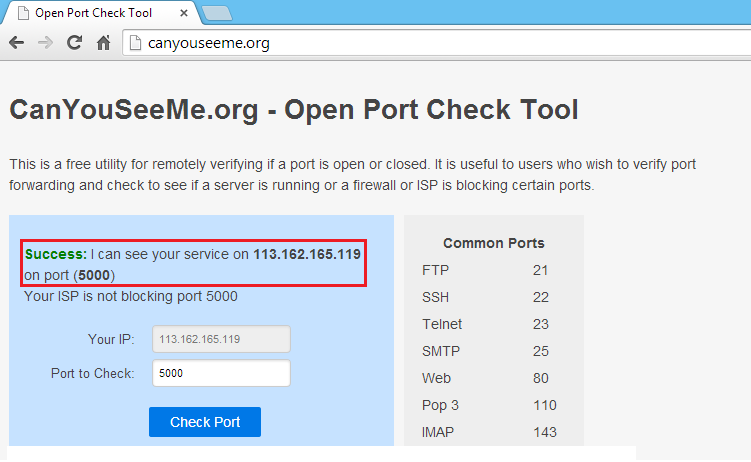
Bước 4: Bây giờ bạn đã có thể vào truy cập từ ngoài mạng Internet sử dụng địa chỉ Public IP address.
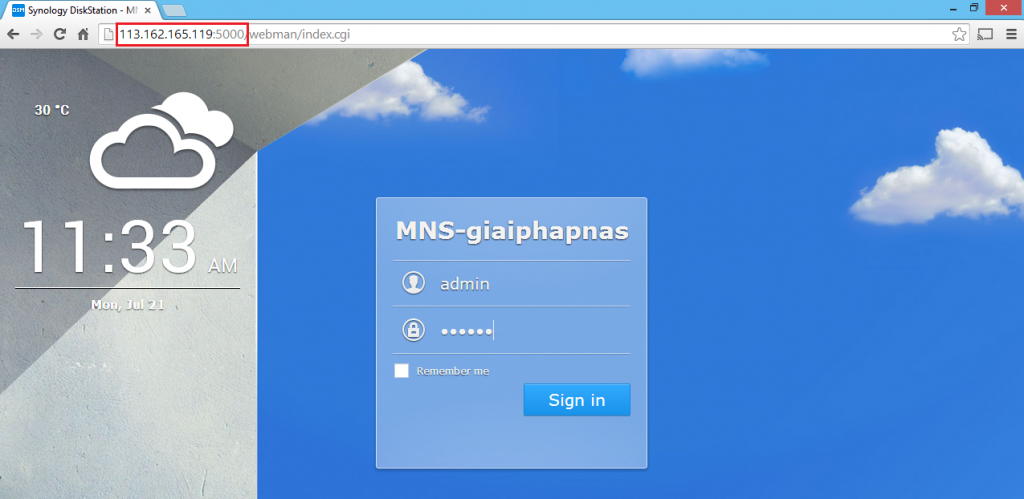
Tùy thuộc vào nhu cầu, bạn có thể tiến hành NAT các port khác trên router tương tự như các bước trên. Bạn có thể tham khảo danh sách các port được NAS Synology sử dụng tại đây: http://www.synology.com/en-global/support/faq/299
Một số port thông dụng thường được NAT:
- Port 5000: DSM.
- Port 6690: Cloud Station.
- Port 5005: WebDav.
- Port 80: Web Station, Photo Station.
Đến đây phát sinh một nhu cầu mới là truy cập NAS bằng tên miền, vì lẽ đương nhiên việc nhớ một cái tên do bạn đặt ra đơn giản hơn nhiều so với việc nhớ một dãy số của địa chỉ IP, ngoài ra dãy số này sẽ thay đổi liên tục nếu bạn không thuê một địa chỉ IP tĩnh public từ nhà cung cấp dịch vụ mạng ISP. DDNS là giải pháp hiệu quả cho cả 2 vấn đề trên. Trên mỗi sản phẩm NAS, Synology cung cấp cho bạn một tên miền DDNS miễn phí.
Bước 5: Đăng kí DDNS miễn phí của Synology.
5.1. Control Panel -> External Access. Tại tab DDNS, click Add

5.2. Chọn Service Provider là Synology, và click Register Now
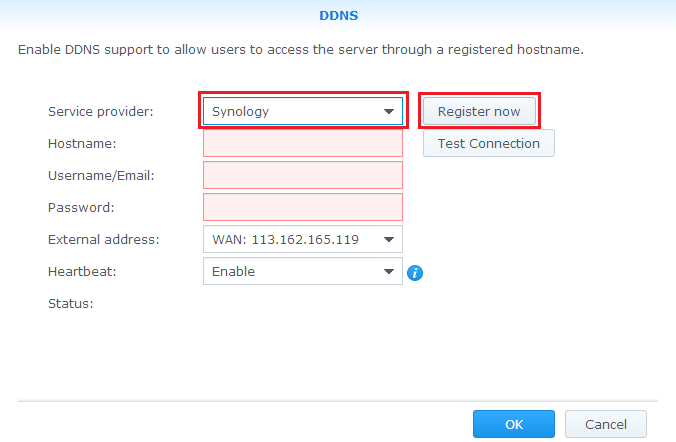
5.3. Nhập vào các thông số cần thiết để tạo DDNS (nếu bạn chưa có tài khoản thì chọn Create a Synology account *)
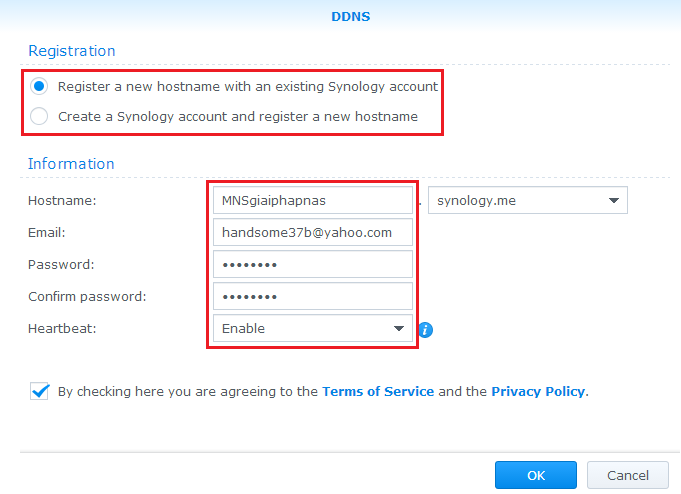
5.4. Kết quả (ở bước 5.3, nếu bạn tạo tài khoản mới thì cần làm thêm một bước là vào mail để activate account).

Bước 6: Sau khi NAT port và đăng kí DDNS, bây giờ bạn đã có thể truy cập vào NAS bằng tên miền từ bất cứ nơi đâu.