Email Outlook là công cụ không thể thiếu của bất kỳ nhân viên văn phòng nào. Bởi chúng giúp tăng sự chyên nghiệp và nhận được sự tín nhiệm, cũng như đánh giá cao từ khách hàng, đối tác.
Trong chia sẻ của bài viết này, Vinadomain sẽ hướng dẫn bạn cách cài Outlook 2016 theo hệ thống webmail để giúp bạn có thể tự cài đặt Outlook 2016 một cách dễ dàng.
Cách cài đặt Outlook 2016
Sau đây là hướng dẫn cách cài mail công ty vào Outlook 2016.
Để sử dụng Email server trên Outlook chúng ta thực hiện các bước sau:
Bước 1: Trên Outlook, chọn File >> Add Account
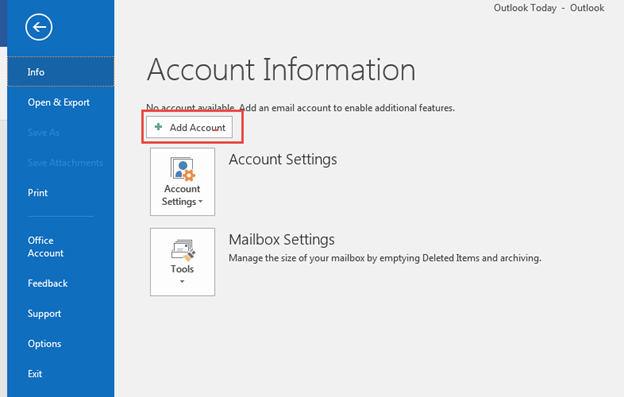
Add Account mail trên Outlook
Bước 2: Cửa sổ Add Account chọn Manual setup or additional server type, nhấn nút => Next
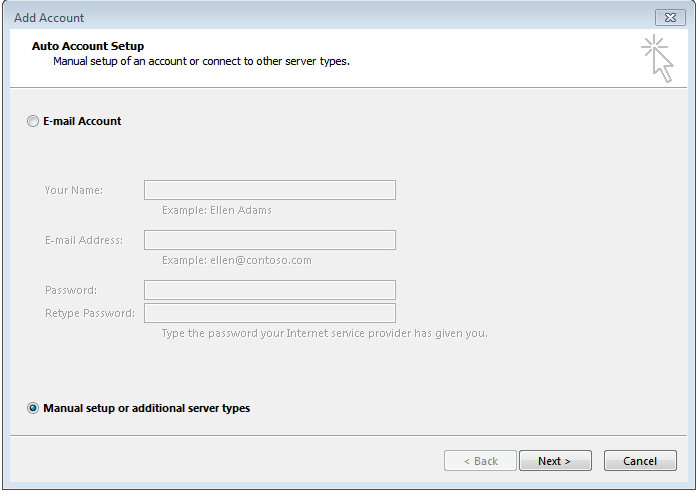
Cửa sổ Add Account mail trên Outlook
Bước 3: Chọn POP or IMAP, nhấn next
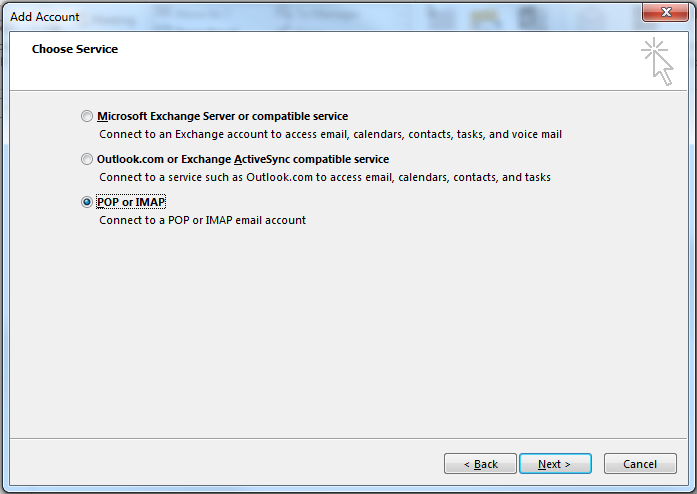
Cửa sổ Add Account tích chọn POP or IMAP, nhấn Next
Bước 4: Nhập thông tin của người dùng vào cửa sổ Add Account, sau đó nhấn [More setting]
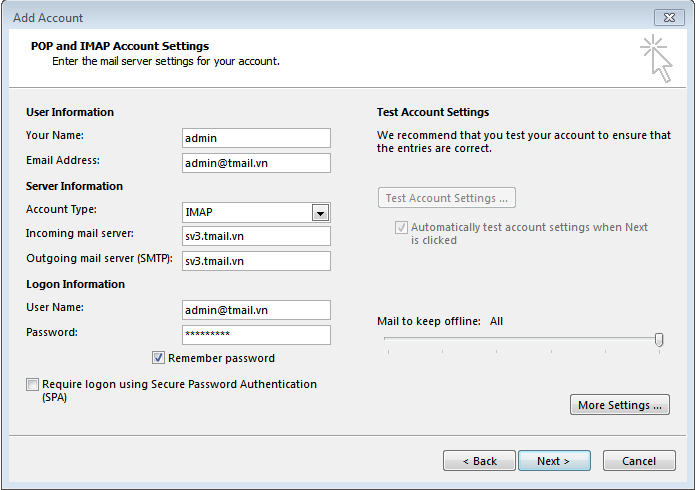
>>>> Lưu ý: Các mục dưới đây như sau:
– Your Name: Nhập họ tên của bạn => Ví dụ: Nguyễn Hoàng Thượng
– Email Address: nhập mail đầy đủ => Ví dụ: info@vinadomain.vn
– Account Type: Chọn IMAP
– Incoming mail Server: mail.domain.com => Ví dụ: mail.vinadomain.vn
– Outgoing mail Server: mail.domain.com => Ví dụ: mail.vinadomain.vn
– User Name: nhập mail đầy đủ => Ví dụ: info@vinadomain.vn
– Password: Mật khẩu đăng nhập
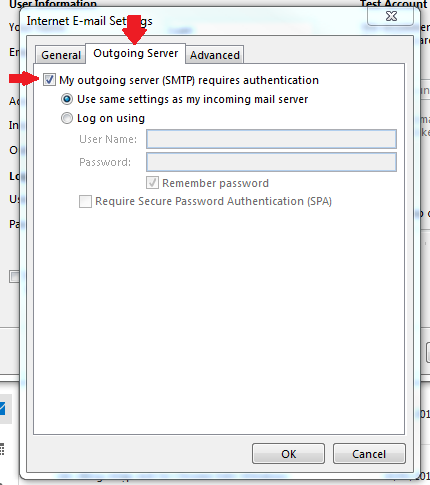
Trong cửa sổ [More setting], chọn tab Outgoing Server tích vào My outgoing server (SMTP) requires authentication
Trong cửa sổ [More setting], chọn tab Advanced, chỉnh các cấu hình như trong hình sau:
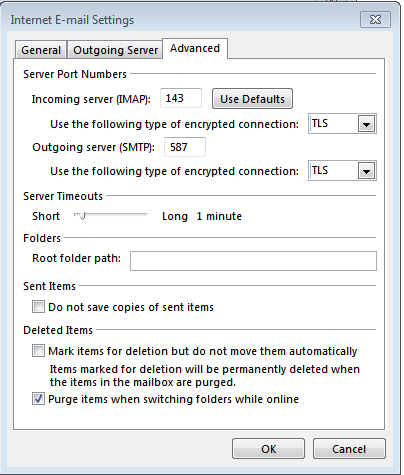
Cấu hình SMTP
- Incomming server(IMAP): 143
- Use the following type of encryted connection: TLS
- Outgoing server(SMTP): 587
- Use the following type of encryted connection: TLS
=> Nhấn [OK]
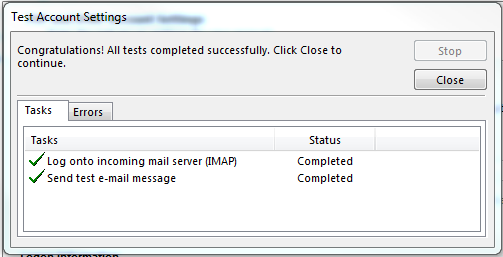
Bước 5: Nhấn Next để máy chủ Outlook kiểm tra việc cấu hình có đúng hay không, lúc này sẽ xuất hiện hộp thoại “ Test Account Settings“, nếu xuất hiện hai tick màu xanh và Status là Completed thì là việc cấu hình các thông số đã chính xác.
Nếu báo Failed thì cần kiểm tra lại các thông số cấu hình. Nhấn Close để đóng lại việc kiểm tra:
Bước 6: Nhấn Finish để hoàn thành cài đặt:
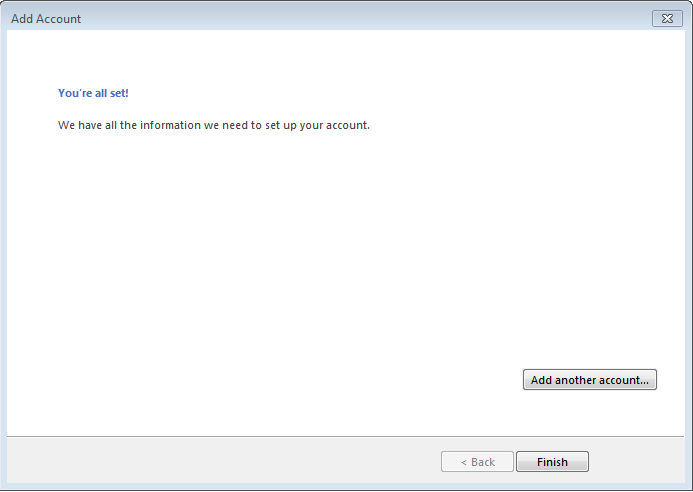
Hoàn thành quá trình cài đặt
Nếu trong quá trình cấu hình có gặp các lỗi hoặc vấn đề khác, các bạn có thể gửi Email về mail admin@vinadomain.vn hoặc hotline: 0905 88 91 88.
ĐẶC BIỆT: Tặng cho bạn nào đọc được bài viết này bộ Microsoft Office 2010 Standard – 32bit có bản quyền của BIDV. Khi bạn share bài viết này lên facebook.
Chúc bạn cài đặt thành công!!!